Wichtig vorweg: Planen Sie das Thema so früh wie möglich ein — am besten noch während Sie die Tankstelle betreiben. Nach dem Vertragsende kommen Sie in der Regel nicht mehr an die Kasse, und ohne die Daten gibt es kein Gutachten.
Was Sie vorher bereitlegen sollten
- Zugriff auf das Kassen-Backoffice im Tankstellenbüro (das System, in dem Sie auch Stammkunden anlegen und Abrechnungen ziehen).
- Einen leeren USB-Stick. Empfehlung: für die Journaldaten einen eigenen Stick verwenden und sonst nichts darauf speichern — weder Stammdaten noch GoBD-Steuerexporte. Wenn Sie sauber arbeiten wollen, nehmen Sie pro Kalenderjahr einen eigenen Stick.
- Etwas Zeit. Eine Monatssicherung dauert nur wenige Sekunden, aber Sie müssen die Monate einzeln durchklicken. Für zwölf Monate sollten Sie ein knappes Viertelstündchen einplanen.
- Eine Sicherheitskopie für sich selbst. Bitte erstellen Sie vor dem Versand an uns immer eine zweite Kopie auf einem zweiten Stick oder Ihrer Festplatte. So haben Sie im Streitfall jederzeit ein eigenes Original in der Hand.
Journaldaten der letzten zwölf vollen Monate brauchen wir auch für den Stammkunden-Zwischenstand, eine Kurzauswertung Ihres Stammkundenanteils ohne Gutachten.
Welcher Zeitraum?
Für die Berechnung des Ausgleichs nach § 89b HGB sind die letzten 12 Monate vor Vertragsende der maßgebliche Zeitraum. Sicher ist sicher: Wenn Sie noch weiter zurückgehen können, schadet das nichts — der Datenbestand wird dadurch belastbarer.
Zwölf Monate Kassenjournale brauchen wir auch für den kostenlosen Vorcheck der Potenzialanalyse für Ihren Belieferungsvertrag, wenn Sie Eigentümer Ihrer Station sind: die letzten zwölf Monate vor dem Vorcheck. Wie Sie uns die Journale dafür übergeben, stimmen wir per E-Mail mit Ihnen ab.
Schritt-für-Schritt-Anleitung Scheidt & Bachmann SIQMA und TMS
Die folgenden Schritte sind das Standard-Vorgehen im Backoffice von SIQMA und TMS. Je nach Software-Stand kann der eine oder andere Bildschirm bei Ihnen minimal anders aussehen — die Abfolge bleibt aber identisch.
Zum Ausdrucken gibt es diese Anleitung auch als Kurzfassung.
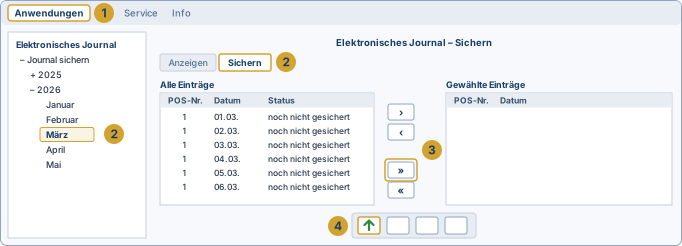
Schritt 1: Menü „Anwendungen“ → „Elektronisches Journal“
Öffnen Sie im Hauptfenster des Backoffice oben links das Menü „Anwendungen“. In der Liste, die sich darunter aufklappt, klicken Sie auf den Eintrag „Elektronisches Journal“. Damit landen Sie in dem Modul, in dem alle Tagesabschlüsse aufbewahrt werden.
Schritt 2: Monat im Verzeichnisbaum auswählen
Auf der linken Seite sehen Sie jetzt einen Verzeichnisbaum. Dort sind alle Jahre aufgelistet, die das System gespeichert hat — das aktuelle Jahr und alle abgeschlossenen Vorjahre.
Klicken Sie auf das „+“ links neben einer Jahreszahl, um die einzelnen Monate aufzuklappen. Wählen Sie dann den Monat aus, den Sie sichern möchten. Wichtig zu wissen: Sie können Tagessicherungen oder Monatssicherungen erstellen, ein komplettes Jahr in einem Rutsch geht nicht.
Oben im Fenster gibt es zwei Reiter, „Anzeigen“ und „Sichern“. Klicken Sie auf „Sichern“. In der linken Spalte erscheint jetzt unter der Überschrift „Alle Einträge“ eine Liste mit jedem Tag des gewählten Monats und der zugehörigen Kassennummer.
Schritt 3: Tage in die Sicherung übernehmen
Sehen Sie sich die Spalte „Status“ an:
- Steht dort bei allen Tagen „noch nicht gesichert“, dann klicken Sie einfach auf den unteren Doppelpfeil, der nach rechts zeigt. Das übernimmt alle Tage des Monats auf einmal in die Sicherung.
- Stehen einzelne Tage schon auf „gespeichert“ (also wenn der Monat bereits einmal gesichert wurde), müssen Sie jeden Tag einzeln auswählen und über den oberen Einzelpfeil nach rechts schieben. Der Doppelpfeil arbeitet nur bei komplett ungesicherten Monaten.
Im rechten Bereich, in der Liste „Gewählte Einträge“, erscheinen jetzt alle Tage, die Sie für die Sicherung markiert haben.
Schritt 4: USB-Stick anschließen und Speicherart wählen
Stecken Sie Ihren USB-Stick jetzt an das Backoffice. Unten in der Symbolleiste finden Sie mehrere kleine Icons. Klicken Sie ganz links auf das Icon mit dem nach oben zeigenden, grün eingefärbten Pfeil — das ist die Sicherung auf USB-Stick.
Schritt 5: Sicherung starten
Je nach Softwarestand geht es jetzt auf zwei Wegen weiter. Öffnet sich das Fenster „Datensicherung“, wählen Sie Ihren USB-Stick als Ziellaufwerk und als Löschmodus „nicht löschen“. Klicken Sie dann auf „Start“. Öffnet sich kein Fenster, beginnt der Schreibvorgang sofort. Pro Monat dauert das ein paar Sekunden.
Schritt 6: Bestätigung abwarten
Warten Sie, bis das System die Sicherung als erfolgreich meldet. Bestätigen Sie die Meldung mit „OK“, falls eine erscheint. Fahren Sie dann mit dem nächsten Monat fort.
Sie können alle zwölf Monate auf denselben USB-Stick sichern.
Wenn die Bezeichnungen bei Ihnen leicht anders heißen
Die Kassensoftware von Scheidt & Bachmann wird seit Jahren weiterentwickelt. Es kann sein, dass ein Menü bei Ihnen minimal anders heißt oder eine Schaltfläche an einer leicht anderen Stelle sitzt. Solange Sie sich an die Reihenfolge Anwendungen → Elektronisches Journal → Monat wählen → Sichern → USB-Stick → Start oder OK halten, kommen Sie am Ziel an. Wenn Sie an einer Stelle nicht weiterkommen, melden Sie sich gerne über das Kontaktformular — wir helfen.
Häufige Stolpersteine
Status sagt schon „gespeichert“ — was bedeutet das?
Sie oder jemand anderes haben den Monat schon einmal gesichert (etwa bei der laufenden Datensicherung). Das ist kein Fehler. Wählen Sie in diesem Fall die Tage einzeln aus und nehmen Sie den oberen Einzelpfeil. Der untere Doppelpfeil funktioniert nur für komplett ungesicherte Monate.
Mein USB-Stick wird nicht erkannt.
Manche Backoffice-Rechner zicken bei sehr großen oder verschlüsselten Sticks. Probieren Sie einen normalen, unverschlüsselten Stick mit FAT32-Formatierung und 4 bis 32 GB Kapazität. Wenn Sie den Stick neu kaufen, ist er meistens schon richtig formatiert.
Welcher Zeitraum reicht?
Mindestens die letzten 12 Monate vor Vertragsende. Mehr darf gerne sein. Weniger wird im Zweifel nicht reichen.
Ich komme nicht mehr an die Kasse — was nun?
Das ist der typische Fall, in dem es kompliziert wird. Wenn Sie die Station bereits zurückgegeben haben, kann der Nachfolger oder die Gesellschaft den Zugriff verweigern. Melden Sie sich trotzdem zeitnah bei uns: in einigen Fällen lässt sich noch etwas tun, in anderen müssen wir mit anderen Datenquellen arbeiten. Je früher Sie Bescheid geben, desto besser.
Brauche ich Admin-Rechte?
In der Regel reicht der reguläre Pächter-Zugang im Backoffice. Falls Ihr System bei einem der Menüpunkte einen zusätzlichen Service-Code verlangt, lassen Sie sich von der Hotline Ihres Kassensystems freischalten.
Was kostet die Analyse?
Den Preis nennen wir Ihnen nach einer kostenlosen Vorabprüfung Ihrer Daten. So vermeiden wir, dass Sie für eine Analyse zahlen, die wegen lückenhafter Daten gar nicht durchführbar wäre.
So bekommen wir Ihre Daten
Sie können uns Ihre Sicherung auf zwei Wegen schicken:
1. Über unseren persönlichen Upload-Link (Hauptweg)
Das ist der schnellste und sicherste Weg. Wir nutzen eine verschlüsselte Übertragung direkt auf unseren deutschen Server — ohne Umweg über eine Cloud.
So läuft es ab: Sie stellen über das unverbindliche Anfrage-Formular Kontakt mit uns auf. Wir prüfen Ihre Angaben und senden Ihnen anschließend per E-Mail einen persönlichen Upload-Link, der nur für Ihren Auftrag gilt. Über diesen Link können Sie die Kassenjournal-Dateien direkt aus Ihrem Browser hochladen. Eine offene Upload-Seite ohne persönlichen Link gibt es bewusst nicht — so können Daten nicht versehentlich dem falschen Vorgang zugeordnet werden.
2. Per Post auf USB-Stick (gleichwertige Alternative)
Senden Sie uns Ihren Stick einfach per Einschreiben an:
SF Tankstellen AnalyticsSven Erik Fittje
Feldstraße 5
64347 Griesheim
Nach Abschluss der Analyse senden wir Ihnen den Stick auf demselben Weg zurück, falls Sie das möchten. Behalten Sie bitte immer Ihre eigene Sicherheitskopie, bevor Sie den Stick verschicken — so sind Sie im Streitfall jederzeit auf der sicheren Seite.
Vertraulichkeit und Datenschutz
Ihre Kassendaten sind sensibel. Wir behandeln sie entsprechend:
- Lokal in Deutschland. Auswertung und Speicherung erfolgen ausschließlich auf unseren Systemen in Deutschland. Kein Cloud-Upload zu Drittanbietern.
- Kein KI-Training auf Ihren Daten. Unsere Analyse-Engine läuft deterministisch (also nicht KI-basiert) auf Ihren Datensätzen. Die KI-Bausteine, die wir nutzen, dienen ausschließlich der Pflege unserer Methodik — nicht der Auswertung Ihres Falls.
- Auftragsverarbeitungs-Vertrag (AVV). Mit der Beauftragung schließen wir einen AVV gemäß DSGVO mit Ihnen ab. Den Mustervertrag finden Sie unter AVV.
- Vorsicht bei der E-Mail-Adresse. Bitte schreiben Sie uns nicht von einer Mail-Adresse aus, die über die Server Ihrer Mineralölgesellschaft läuft. Diese könnte technisch Kenntnis vom Schriftverkehr erhalten. Nehmen Sie besser eine private Adresse oder eine, die Sie selbst kontrollieren.
Mehr dazu in unserer Datenschutzerklärung.
Wenn Sie Hilfe brauchen
Schreiben Sie uns einfach kurz an, wir melden uns innerhalb von 24 Stunden zurück:
- Kontaktformular: zum Formular
- E-Mail: info@sf-tankstellen-analytics.de
Geben Sie in Ihrer Nachricht bitte an, welche Marke und welchen Standort Ihre Tankstelle hat und bis wann Sie die Daten beisammen haben müssen. So können wir Ihnen gezielt helfen.
Andere Kassensysteme
Wir werten die elektronischen Kassenjournale aller gängigen Tankstellen-Kassensysteme aus — neben Scheidt & Bachmann zum Beispiel auch HUTH oder Tokheim. Unsere Auswertungs-Engine wird vor jedem Auftrag auf das jeweilige Kassensystem und seine Datenformate konfiguriert. Wenn Sie ein anderes System als das oben beschriebene einsetzen: Melden Sie sich über das Kontaktformular oder per E-Mail, wir gehen die Datensicherung dann gemeinsam durch — und im Rahmen der kostenlosen Datenprüfung stellen wir fest, ob Ihre Sicherung vollständig und auswertbar ist, bevor ein Auftrag entsteht.
Was sich aus gesicherten Kassenjournalen im laufenden Betrieb prüfen lässt, zeigen die Ratgeber Kassendifferenz an der Tankstelle, Inventur an der Tankstelle und KI an der Tankstelle.
Stand der Anleitung: 19. Oktober 2026. Verfasser: Sven Fittje, Brancheninsider mit über 20 Jahren Tankstellenerfahrung und langjähriger Betreiber mehrerer Stationen im Rhein-Main-Gebiet. Diese Seite gibt allgemeine Hinweise zur Datensicherung im Tankstellen-Kassensystem und ersetzt keine individuelle Rechtsberatung — konsultieren Sie für Ihren konkreten Fall einen im Tankstellenrecht spezialisierten Rechtsanwalt.